
From n00b to ZeroCool / Origen
CSS: belleza, caos y responsive design sin perder la cabeza
Aprende CSS responsive con React + Vite + Tailwind: Grid/Flex, breakpoints con criterio, debug de overflow y errores comunes sin drama.
Lo que vale la pena leer aquí
Le mueves tantito al CSS y ahora se rompe el header. Le metes un flex-wrap y, mágicamente, el footer se sube a media pantalla. Y claro: el bug sale cuando ya traes el café del Oxxo, vas en hotspot desde el camión, y te cae el mensaje: “Oye, ¿por qué no se ve bien en mi iPhone?”
Intro con gancho
Estás a nada del deploy. Abres tu app en el cel y el botón principal se sale de la pantalla como si ya hubiera renunciado. En desktop se ve “bonito”, pero en móvil es un meme.
Le mueves tantito al CSS y ahora se rompe el header. Le metes un flex-wrap y, mágicamente, el footer se sube a media pantalla. Y claro: el bug sale cuando ya traes el café del Oxxo, vas en hotspot desde el camión, y te cae el mensaje: “Oye, ¿por qué no se ve bien en mi iPhone?”
CSS tiene esa vibra rara: un rato se siente arte y al siguiente se siente brujería.
La neta: responsive design no es “hacerlo chiquito”. Es armar un layout que sobreviva cuando cambia el espacio, el contenido y el contexto (zoom, idioma, un texto más largo porque el jefe pidió “ponle más info”).
Qué vas a aprender
- Cómo pensar CSS como sistema (y no como parches de última hora).
- Un workflow práctico para responsive en React con Vite + Tailwind sin terminar con 200 clases improvisadas.
- Flexbox vs Grid: cuándo usar cada uno en pantallas reales.
- Cómo escoger breakpoints con criterio (no por costumbre).
- Debug que sí sirve: desbordes, scroll horizontal fantasma y el clásico “en mi compu sí jala”.
Contexto práctico
Vamos a aterrizarlo con una pantalla típica de app/landing:
- Header con logo + navegación.
- Hero con título, texto y dos CTAs.
- Cards de features (3 en desktop, 1 en móvil).
- Un formulario simple.
Y lo vamos a pensar como se vive en el jale:
- Monitor 1080p de oficina.
- El cel, porque tu PM revisa todo en WhatsApp Web + iPhone.
- La laptop viejita de la uni, con zoom al 110% porque ya no ves igual a las 11 pm.
Asumimos que ya tienes un proyecto con React + Vite y Tailwind configurado.
Paso a paso o guía principal
1) La regla base: responsive empieza en el HTML (la estructura)
Antes de clases y estilos: revisa tu estructura. Si tu markup está raro, CSS se vuelve talacha eterna.
En React, arma un layout claro:
export default function Landing() {
  return (
    <div className="min-h-dvh bg-slate-950 text-slate-100">
      <header className="border-b border-white/10">
        <div className="mx-auto flex max-w-6xl items-center justify-between px-4 py-4">
          <div className="font-semibold tracking-tight">Byte IT</div>
          <nav className="hidden gap-6 text-sm text-slate-300 md:flex">
            <a className="hover:text-white" href="#features">Features</a>
            <a className="hover:text-white" href="#pricing">Pricing</a>
            <a className="hover:text-white" href="#contact">Contacto</a>
          </nav>
          <button className="rounded-lg bg-white/10 px-3 py-2 text-sm hover:bg-white/15 md:hidden">
            Menú
          </button>
        </div>
      </header>

      <main className="mx-auto max-w-6xl px-4">
        {/* secciones */}
      </main>
    </div>
  );
}
Decisión práctica: esconde/enseña cosas por breakpoint (como el nav), pero con intención. En móvil no “aplastes” el menú; cámbialo de patrón (hamburger, drawer, etc.). Si no, terminas con un header que parece screenshot mal recortado.
2) Layout principal: Flexbox para alineación, Grid para estructura
- Flexbox: perfecto para filas/columnas con alineación (header, botones, toolbars).
- Grid: perfecto para rejillas y estructura de secciones (cards, columnas que cambian).
Hero responsive (columna en móvil, dos columnas desde lg):
<section className="py-12 sm:py-16">
  <div className="grid items-center gap-10 lg:grid-cols-2">
    <div>
      <p className="text-sm text-slate-300">From HTML to Fullstack</p>
      <h1 className="mt-3 text-3xl font-semibold tracking-tight sm:text-4xl">
        CSS: belleza, caos y responsive design
      </h1>
      <p className="mt-4 max-w-prose text-slate-300">
        Lo que se ve “bonito” en desktop no siempre sobrevive en móvil. Aquí armamos un layout que aguanta.
      </p>
      <div className="mt-6 flex flex-col gap-3 sm:flex-row">
        <a className="rounded-lg bg-indigo-500 px-4 py-2 text-center text-sm font-medium hover:bg-indigo-400" href="#contact">
          Probar demo
        </a>
        <a className="rounded-lg bg-white/10 px-4 py-2 text-center text-sm font-medium hover:bg-white/15" href="#features">
          Ver features
        </a>
      </div>
    </div>

    <div className="rounded-2xl border border-white/10 bg-white/5 p-6">
      <div className="aspect-video rounded-xl bg-gradient-to-br from-indigo-500/30 to-cyan-400/10" />
      <p className="mt-4 text-sm text-slate-300">
        Placeholder de UI: en producción aquí vive tu preview, screenshot o componente.
      </p>
    </div>
  </div>
</section>
Tradeoff real: Grid te da control de columnas, pero no lo uses para todo. Si un bloque es “alinear items y repartir espacio”, Flexbox es más simple y menos frágil. Menos sorpresas cuando el copy cambia a última hora.
3) Breakpoints: menos “por costumbre”, más “por contenido”
Tailwind trae defaults (sm/md/lg/xl/2xl). En la vida real manda el contenido:
- Si tu título se hace de 3 líneas en 390px, ajusta tipografía/espaciado.
- Si tus cards se ven apretadas en 768px, igual el salto a 2 columnas va en
md… o hastalg.
Ejemplo de cards:
<section id="features" className="pb-16">
  <h2 className="text-xl font-semibold">Features</h2>
  <p className="mt-2 text-slate-300">Cosas que sí importan cuando tu CSS se pone punk.</p>

  <div className="mt-6 grid gap-4 sm:grid-cols-2 lg:grid-cols-3">
    {[
      { t: "No más overflow", d: "Detecta desbordes antes de que salga scroll horizontal." },
      { t: "Layouts que aguantan", d: "Grid para estructura, flex para alineación." },
      { t: "Tipografía legible", d: "Escala por breakpoint sin romper el ritmo." },
    ].map((x) => (
      <div key={x.t} className="rounded-xl border border-white/10 bg-white/5 p-5">
        <h3 className="font-medium">{x.t}</h3>
        <p className="mt-2 text-sm text-slate-300">{x.d}</p>
      </div>
    ))}
  </div>
</section>
Decisión práctica: evita “12 breakpoints para el mismo componente”. Si necesitas tantos, tu diseño o tu estructura te está pidiendo simplificación. Ahí es donde se va el tiempo y se te come el deadline.
4) Tipografía responsive sin que parezca que se infló
Error común: subir el tamaño del texto sin ajustar line-height, tracking y ancho de párrafo.
Regla que sí salva: limita el ancho de lectura.
<p className="mt-4 max-w-prose text-sm leading-6 text-slate-300 sm:text-base sm:leading-7">
  Si tu párrafo ocupa toda la pantalla en desktop, la gente deja de leer.
</p>
max-w-proseayuda a que el texto no se vuelva muro.- Ajusta
leadingjunto context-*.
Si alguna vez te tocó pegar el copy “legal” que manda el cliente (larguísimo), entiendes por qué esto importa.
5) Espaciado: usa escalas consistentes (y deja de pelearte con pixels)
Si cada margen es inventado (mt-[13px], mb-[19px]), terminas con una UI chueca que nadie quiere mantener.
Apuesta por escala: gap-4, py-12, rounded-xl… y cuando de verdad necesites custom, úsalo con moderación.
Tip de supervivencia: cuando el diseño “se siente raro”, no es magia. Casi siempre es espaciado inconsistente y alguien metió un parche para salir del paso.
Screenshots sugeridos
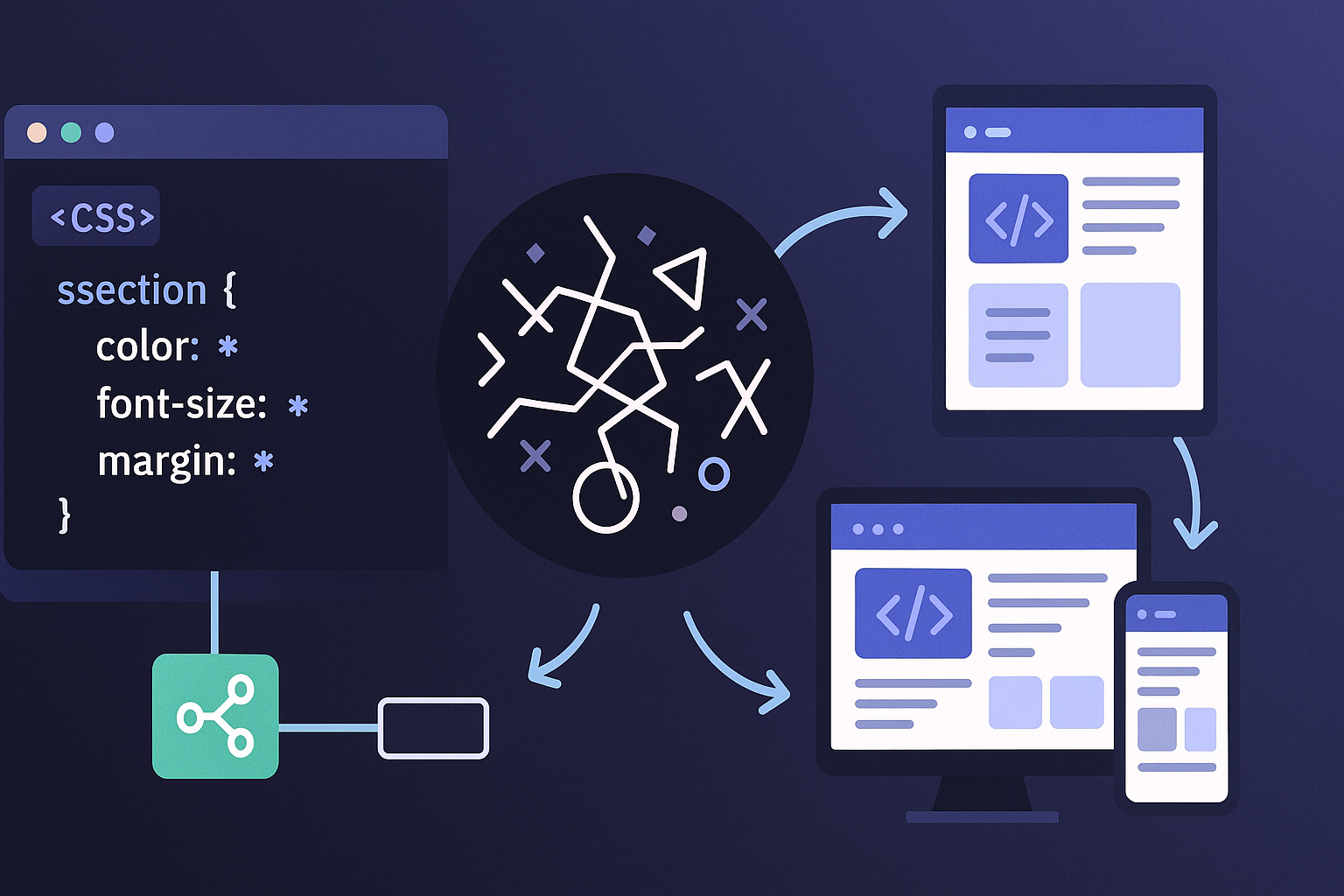
- DevTools en modo responsive mostrando 3 anchos: 390px, 768px, 1280px.
- Ejemplo de “scroll horizontal fantasma” y el elemento que lo causa (resaltado).
- Comparación de hero: móvil (columna) vs desktop (2 columnas).
- Vista de la rejilla de features cambiando de 1 → 2 → 3 columnas.
Errores comunes + solución
1) “Apareció scroll horizontal y no sé por qué”
Síntoma: puedes mover la página hacia la derecha tantito.
Causas típicas:
- Un
w-screendentro de un contenedor con padding. - Un elemento con
position: absolutesaliéndose. - Un
min-widthaccidental en una card.
Solución rápida (debug):
- En DevTools, inspecciona
bodyy prueba:
* { outline: 1px solid rgba(255,0,0,.2); }
- Encuentra el elemento que se está saliendo.
- Cambia
w-screenporw-fullcasi siempre.
Este bug lo he visto mil veces en landing pages: w-screen se siente correcto… hasta que metes px-4 y ya valió en production.
2) “Mi grid no baja a 1 columna en móvil”
Causa: definiste columnas fijas (grid-cols-3) sin override.
Solución: empieza mobile-first:
<div class="grid gap-4 grid-cols-1 sm:grid-cols-2 lg:grid-cols-3"></div>
3) “Le puse flex y ahora todo se aplasta”
Causa: falta de flex-wrap, o items sin min-w-0 cuando hay texto largo.
Solución:
- Si debe romper línea:
flex-wrap. - Si hay texto largo dentro:
min-w-0en el contenedor del texto.
Ejemplo típico (headers con nombre largo de usuario, de esos que llegan desde backend y nadie los recorta):
<div className="flex items-center gap-3">
  <img className="size-10 rounded-full" src="/avatar.png" alt="" />
  <div className="min-w-0">
    <p className="truncate font-medium">Nombre Apellido Apellido Apellido</p>
    <p className="truncate text-sm text-slate-300">correo.muy.largo@dominio.com</p>
  </div>
</div>
4) “Se ve bien en Chrome… pero en Safari no”
Momento real: en muchas empresas el iPhone manda, y Safari trae sus propios moods.
Solución práctica:
- Evita dependencias raras de
100vh(usadvhsi puedes). - Prueba en móvil real al menos una vez antes de cantar victoria.
Ejemplo: min-h-dvh suele comportarse mejor que min-h-screen en móviles.
5) “Tailwind me está dejando HTML tipo biblia”
Causa: estás metiendo demasiada responsabilidad en un solo div.
Solución: extrae componentes y/o usa composición.
function Card({ title, children }) {
  return (
    <div className="rounded-xl border border-white/10 bg-white/5 p-5">
      <h3 className="font-medium">{title}</h3>
      <div className="mt-2 text-sm text-slate-300">{children}</div>
    </div>
  );
}
Regla honesta: Tailwind es una joya cuando tienes consistencia. Si estás improvisando cada clase, se vuelve deuda técnica en 3 sprints y luego nadie quiere hacer el rollback cuando algo se rompe.
Checklist final
- ¿Tu layout funciona en 390px, 768px y 1280px sin parches raros?
- ¿No hay scroll horizontal?
- ¿Tu texto tiene
max-w-proseo límites razonables para lectura? - ¿Usas Grid para estructura y Flex para alineación (no al revés por costumbre)?
- ¿Tus breakpoints responden al contenido (no a “sm porque sí”)?
- ¿Botones y áreas clickeables tienen tamaño cómodo en móvil?
- ¿Probaste en Safari móvil o al menos en emulación con cuidado?
FAQ
1) ¿Responsive es solo “usar media queries”?
No. Media queries (o breakpoints en Tailwind) son una herramienta. Responsive es que el diseño soporte cambios de espacio, contenido y contexto sin romper jerarquía.
2) ¿Qué conviene: CSS puro o Tailwind?
Si vas en React con Vite y quieres velocidad + consistencia, Tailwind rifa. CSS puro sirve para entender fundamentos y para casos donde necesitas estilos muy específicos. La clave es que sea mantenible.
3) ¿Cuántos breakpoints debería usar?
Los menos posibles. Si tu UI necesita 6 ajustes distintos, revisa tu layout: probablemente tu estructura o tu escala de espaciado no está sólida.
4) ¿Flex o Grid para todo?
No. Flex es increíble para alineación en un eje. Grid es mejor para layouts en dos dimensiones (filas y columnas). Mezclarlos es normal.
5) ¿Cómo detecto rápido qué elemento se está desbordando?
DevTools + outlines temporales. También puedes inspeccionar el contenedor que genera el scroll y buscar hijos con w-screen, position: absolute o contenido sin wrap.
Siguiente episodio: teaser
Ya que tu UI se adapta, el siguiente golpe de realidad es el estado: inputs, loaders, errores y “cosas que pasan” cuando el usuario no coopera.
Vamos a convertir pantallas bonitas en componentes que se sienten vivos (y no se rompen con el primer click).