From n00b to ZeroCool / Origen
Linux para sobrevivientes de Windows: tu primera semana sin llorar
Cámbiate de Windows a Linux sin sufrir: WSL vs dual boot, instalación, drivers, terminal, apps y fixes típicos de la primera semana.
Lo que vale la pena leer aquí
Entonces alguien suelta el clásico: “mejor usa Linux”. Y tú: sí, claro, déjame abandono mi vida y aprendo magia negra.
Intro con gancho
Te cambia el humor cuando llevas 40 minutos peleándote con un instalador en Windows, reinicias “por si acaso”, y el update decide que ahorita no. Te toca entregar, tienes juntas, y tu laptop ya suena como licuadora en la cocina de la oficina.
Entonces alguien suelta el clásico: “mejor usa Linux”. Y tú: sí, claro, déjame abandono mi vida y aprendo magia negra.
La neta: pasarte a Linux no tiene por qué ser un ritual de iniciación. Pero sí requiere estrategia. Linux no es “mejor” en todo; es distinto, y si vienes de Windows el primer golpe es mental: acá el sistema no te va a “adivinar” la intención. Tú le preguntas, tú revisas logs, tú decides.
Qué vas a aprender
- Elegir tu camino: WSL, dual boot, VM o Linux “de una”.
- Instalar una distro sin destruir tu compu (ni tu paz mental).
- Resolver lo que suele tronar la primera semana: Wi‑Fi, audio, teclado, impresoras, drivers.
- Traducir tu rutina Windows → Linux: apps, archivos, atajos, productividad.
- Sobrevivir con la terminal sin sentirte impostor.
Contexto práctico (por qué esto sí pega en la vida real)
El escenario típico en México/LatAm:
- Laptop de la uni o de la chamba con specs “decentes” pero ya cansadas (8GB RAM, SSD chico, batería triste).
- Internet que va y viene: en tu casa jala, en el café se cae, y en la oficina todo pasa por una VPN que nadie entiende.
- Necesitas que tu entorno de dev funcione: Git, Docker (o algo parecido), SSH, Python/Node/Java, VS Code.
- Y a veces te amarra lo corporativo: Office, VPN, Teams, o esa herramienta que “solo corre en Windows”.
Linux te da estabilidad y control, pero también te cobra en fricción: tú configuras, tú mantienes, tú resuelves. Si eso te sirve para tu jale (dev, soporte, sysadmin, seguridad) o para aprender bien el stack, vale el brinco.
Paso a paso: tu plan de migración sin drama
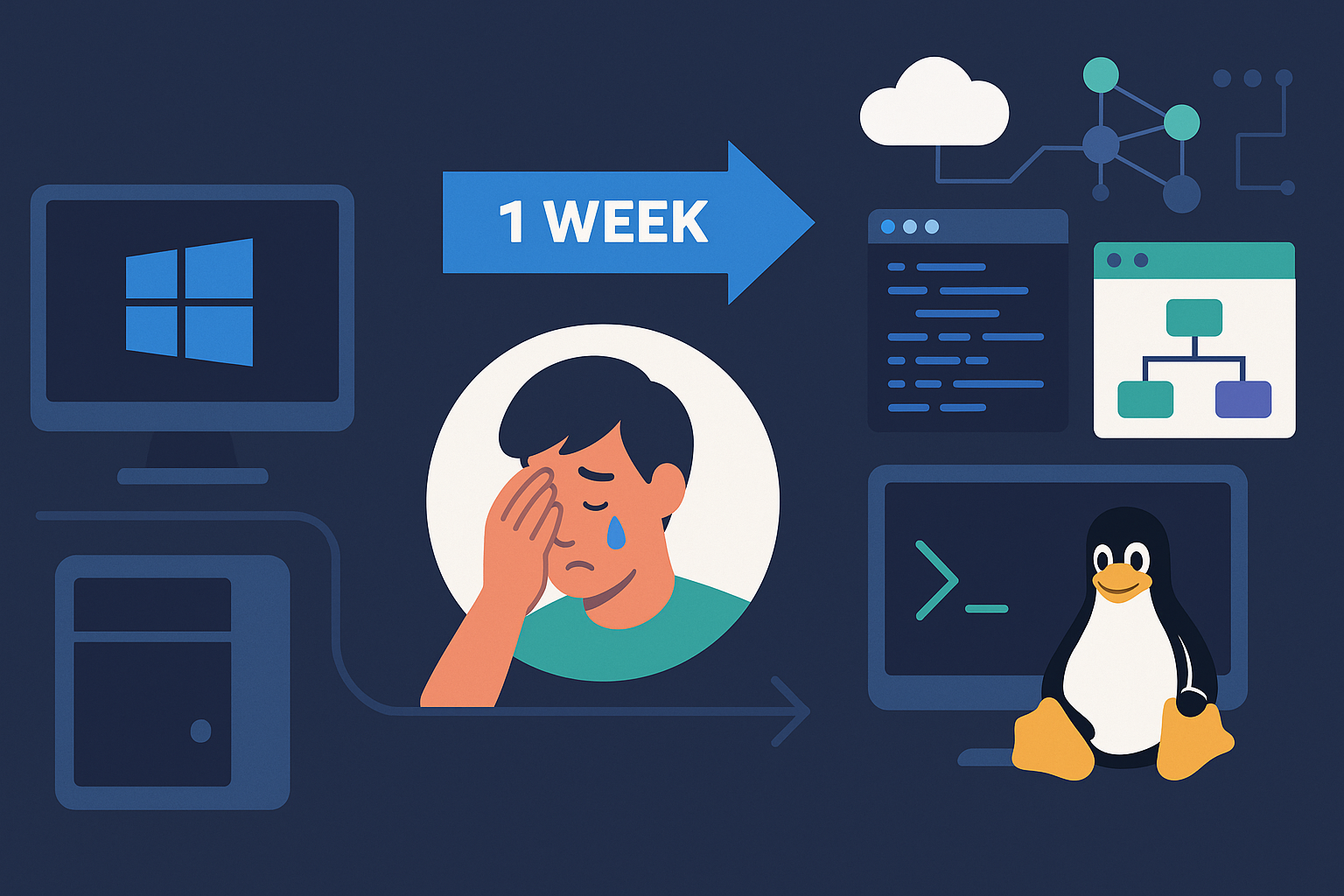
1) Decide tu modalidad: WSL vs dual boot vs VM vs “full Linux”
Piénsalo como niveles de riesgo y compromiso:
Opción A: WSL (Windows Subsystem for Linux)
- Ideal si: dependes de Windows (Office, apps corporativas, juegos) pero quieres Linux/terminal para trabajar.
- Pros: cero particiones, arrancas en corto, perfecto para Git, scripts, servidores locales.
- Contras: no es “Linux completo” (hardware, networking con mañas, Docker según tu setup).
Opción B: Dual boot
- Ideal si: quieres Linux nativo pero no puedes soltar Windows todavía.
- Pros: rendimiento real, acceso directo a hardware.
- Contras: particiones, bootloader, y el clásico “¿en cuál sistema dejé ese archivo?”.
Opción C: Máquina virtual (VirtualBox/VMware)
- Ideal si: estás probando o necesitas un entorno aislado.
- Pros: seguro, reversible.
- Contras: con 8GB RAM te va a doler. Y USB/red pueden ponerse latosos.
Opción D: Full Linux
- Ideal si: tu workflow es dev/infra y tus apps ya están cubiertas.
- Pros: un solo sistema, menos doble vida.
- Contras: si dependes de Windows-only, vas a estar haciendo malabares.
Decisión rápida para la mayoría:
- Si apenas estás arrancando: WSL.
- Si ya te quieres comprometer pero con plan B: dual boot.
- Si tu laptop es para chamba técnica y puedes: full Linux.
2) Elige distro como adulto funcional (no por meme)
Si vienes de Windows, el objetivo es que tu compu funcione con menos talacha.
- Ubuntu LTS: lo más “todo le funciona”, buena documentación.
- Linux Mint: muy amigable, si extrañas el look/feel de Windows.
- Fedora: moderno y limpio; buena opción si te late estar cerca de upstream.
Recomendación honesta para sobrevivientes de Windows: Linux Mint o Ubuntu LTS. No porque sean “para principiantes” en mala onda, sino porque te evitan bugs y decisiones innecesarias cuando traes deadline.
3) Antes de instalar: backup, BIOS y el checklist anti-ruina
Backup: sí, aunque jures que “no tienes nada importante”. Siempre hay:
- tu carpeta de proyectos
- tus llaves SSH
- PDFs de la uni
- el Excel que te mandó tu jefe
Checklist:
- Respalda a disco externo o nube.
- Baja la ISO oficial.
- Crea tu USB booteable (Rufus/Etcher).
- En Windows: desactiva Fast Startup (luego rompe el acceso a particiones).
- Si vas a dual boot: libera espacio desde Windows (Administración de discos), no desde el instalador a lo bruto.
UEFI / Secure Boot
- Muchas distros lo soportan. Si algo se pone raro con drivers, a veces desactivarlo ayuda, pero hazlo con cuidado (y apunta cómo lo vuelves a dejar).
4) Instalación (dual boot) sin perder la cabeza
Pasos generales:
- Boot desde USB.
- Prueba “Live session” primero. Revisa Wi‑Fi, audio, brillo y teclado.
- Si el instalador ofrece instalar junto a Windows, úsalo.
- Si particionas manual:
- / (root): 30–50GB si puedes.
- /home: lo que te quede (tus archivos).
- swap: hoy puede ser archivo swap; con 8GB RAM, 2–8GB ayuda.
- Instala.
- Primer reinicio: si sale GRUB, vas bien.
Realidad de oficina/universidad: si tu laptop trae BitLocker o políticas corporativas, dual boot puede meterte en broncas. Ahí WSL o VM suele ser lo más seguro.
5) Primer arranque: pon tu casa en orden (drivers, updates, repos)
El primer día tu misión es “que sea usable”, no “dejarlo aesthetic”.
Actualiza primero:
sudo apt update && sudo apt upgrade -y
Drivers (Wi‑Fi/NVIDIA, los sospechosos usuales)
- En Ubuntu/Mint busca “Additional Drivers” e instala el recomendado.
- NVIDIA: si necesitas CUDA o gaming, usa driver propietario. Si priorizas estabilidad/batería, a veces nouveau/mesa basta (depende de tu GPU).
Codecs y básicos
- Mint/Ubuntu suelen ayudarte, pero revisa multimedia si algo no reproduce.
6) Tu kit de supervivencia: equivalentes a “lo que uso en Windows”
La ansiedad baja cuando tu workflow reaparece.
Navegador: Chrome/Firefox.
Editor/IDE
- VS Code (deb/rpm o repo oficial)
- JetBrains (Toolbox)
Terminal (tu nueva navaja suiza)
- bash o zsh
tmuxsi vives pegado a servidores
Git
sudo apt install -y git
git config --global user.name "Tu Nombre"
git config --global user.email "tu@mail.com"
SSH
ssh-keygen -t ed25519 -C "tu@mail.com"
cat ~/.ssh/id_ed25519.pub
Pegas esa llave en GitHub/GitLab. Menos passwords, menos fricción.
Paquetes que sí instalo casi siempre
sudo apt install -y curl wget unzip htop tree build-essential
Docker (con matices)
- En Linux nativo suele ir fino.
- En WSL, Docker Desktop funciona, pero no siempre es el setup más ligero.
- Si solo necesitas containers de vez en cuando, evalúa Podman.
7) Aprende terminal “lo suficiente” para no depender de Google cada 3 minutos
No necesitas memorizar la Biblia. Necesitas 10–15 comandos que te saquen del hoyo cuando algo falla en production y no hay tiempo.
Navegar
pwd
ls -la
cd ~/Documentos
Archivos
mkdir proyectos
cp archivo.txt respaldo.txt
mv app vieja-app
rm -r carpeta
Buscar
grep -R "ERROR" logs/
find . -name "*.log"
Permisos (sí te va a pasar)
chmod +x script.sh
sudo chown -R $USER:$USER carpeta
Procesos
ps aux | grep node
kill -9 1234
htop
Servicios (systemd)
systemctl status nginx
sudo systemctl restart nginx
journalctl -xe
Decisión práctica: cuando algo no jala, antes de “reinstalar todo”, acostúmbrate a leer:
systemctl status ...journalctl -xe- logs en
/var/log/
Es el equivalente Linux de “a ver qué dice el Visor de eventos”, pero más directo y menos misterio.
Archivos y discos: el choque cultural
En Windows todo cae en C:. En Linux todo cuelga de /.
- Tu usuario vive en
/home/tuusuario. - Un USB suele montarse en
/media/tuusuario/.... - Configs suelen estar en “dotfiles”:
~/.ssh,~/.gitconfig,~/.config/...
Tip real de dual boot: evita editar archivos de Windows desde Linux en particiones NTFS si Windows se apagó con fast startup/hibernación. Se corrompe y luego te toca rollback manual con café y lágrimas.
Screenshots sugeridos
- Pantalla de “Additional Drivers” mostrando driver recomendado (Wi‑Fi o NVIDIA).
- GRUB con opción de arrancar Linux y Windows.
- Terminal con
sudo apt update && sudo apt upgrade. - VS Code instalado y una carpeta de proyecto en
/home/.../proyectos. - Ejemplo de permisos:
ls -laantes/después dechmod +x.
Errores comunes + solución (los que sí pasan en la primera semana)
“No me agarra el Wi‑Fi”
Causa típica: chipset Realtek/Broadcom o driver faltante.
Solución:
- Conéctate por cable o tethering USB desde tu cel.
- Abre “Additional Drivers” e instala el recomendado.
- En Ubuntu/Mint:
sudo ubuntu-drivers autoinstall
“No hay sonido / el mic no sirve en Zoom/Meet/Teams”
Causa típica: perfil de audio incorrecto (PipeWire/PulseAudio) o dispositivo equivocado.
Solución:
- Revisa configuración de audio y selecciona el input correcto.
- Reinicia el servicio de audio (varía por distro) o reinicia sesión.
- Si usas Teams web: prueba Chrome/Edge y checa permisos del navegador.
“Mi teclado está raro: no salen acentos o la arroba no está donde era”
Causa típica: layout en inglés.
Solución: configura Español (Latinoamérica) o Español (México) y prueba:
AltGr + Qpara@(según layout)AltGr + 2en algunos teclados
“Instalé algo y ahora ‘sudo apt’ se rompió”
Causa típica: repos raros o dependencias rotas.
Solución:
sudo apt --fix-broken install
sudo apt update
Si agregaste un repo de dudosa procedencia a media noche, bórralo de /etc/apt/sources.list.d/.
“No puedo correr .exe, Linux apesta”
Realidad: no es el mismo sistema.
Soluciones prácticas:
- Busca alternativa nativa (la mayoría del stack dev sí existe).
- Usa web apps.
- Para algo específico: Wine/Proton (con expectativas realistas).
- Si es app corporativa crítica: quédate en Windows + WSL o dual boot.
“Permiso denegado”
Causa típica: permisos/propietario.
Solución: no uses sudo como curita para todo. Primero revisa:
ls -la
whoami
Luego ajusta chmod/chown según corresponda.

Checklist final (tu primera semana en Linux)
- Elegí modalidad: WSL / dual boot / VM / full Linux.
- Hice backup de archivos y llaves SSH.
- Probé Live USB: Wi‑Fi, audio, brillo, teclado.
- Actualicé el sistema (
apt update/upgradeo equivalente). - Instalé drivers recomendados (si aplica).
- Instalé mi stack base: Git, VS Code, curl/wget, build tools.
- Configuré SSH y Git.
- Entendí dónde vive mi info:
/home,/media, dotfiles. - Aprendí 10–15 comandos clave y ya puedo leer logs.
- Definí qué se queda en Windows (si aplica) y qué pasa a Linux.
FAQ
1) ¿Qué distro es mejor si vengo de Windows y solo quiero que funcione?
Linux Mint o Ubuntu LTS. Menos fricción, más tutoriales, más soluciones ya conocidas.
2) ¿WSL cuenta como “aprender Linux de verdad”?
Cuenta para terminal, Git, scripting y conceptos. No reemplaza al 100% el manejo de hardware/servicios como en Linux nativo, pero para arrancar está buenísimo.
3) ¿Dual boot es peligroso?
No si haces backup, desactivas Fast Startup y particionas con calma. Lo peligroso es improvisar con sueño, sin espacio y con prisas.
4) ¿Cómo instalo programas en Linux sin bajar .exe?
Usas el gestor de paquetes (apt/dnf/pacman) o tiendas como Snap/Flatpak. Ejemplo Ubuntu/Mint:
sudo apt install nombre-del-paquete
5) ¿Y si necesito Office o Adobe sí o sí?
Entonces tu estrategia realista es: Windows + WSL, o dual boot. Linux puede convivir con esa necesidad; no es religión.
Siguiente episodio: teaser
Cuando ya no te da miedo la terminal, lo que sigue es pensar en “herramientas” y no en “pantallas”.
Vamos a armar tu primer mini-workflow: alias, scripts simples y cómo no perder horas repitiendo comandos como NPC.